
认识新能力
把画面方向说得更具体。
GPT Image 2.6 将图片创作与指令编辑结合起来。OpenAI 将 Flare 定位于快速迭代,将 Sunburst 定位于更精细的细节与多轮编辑一致性。在 ReelBoop,两者均采用标准画质,每次 5 积分。
让构图服务于用途
OpenAI 强调 Flare 对版式布局的改进。说明主体放在哪里、哪一侧需要留白,就能为产品图、海报底图或社交内容建立更清楚的创作要求。
围绕一个目标修改
添加一张图片,同时写明需要改变和保留的内容。更换台面、柔化光线或简化背景,都能成为一次便于对照原图检查的修改。
把注意力放在细节上
材质纹理、小物件或精细构图重要时,可考虑 Sunburst。使用图片前放大检查;模型选择只是画面设计的起点。
参考图 → 实际结果
把蓝色相机放进干净影棚。
下面两张已完成的结果使用同一张三联参考图,分别采用不同提示词,均要求在奶油色台面上呈现一台蓝色相机。展开提示词可查看每张图片实际使用的指令。
产品图片编辑
从三种暗调画面到一张简洁构图
原图包含半透明相机、青柠色丝带与暗调灯光。这次任务是保留蓝色相机,并将场景简化为方形产品摄影。
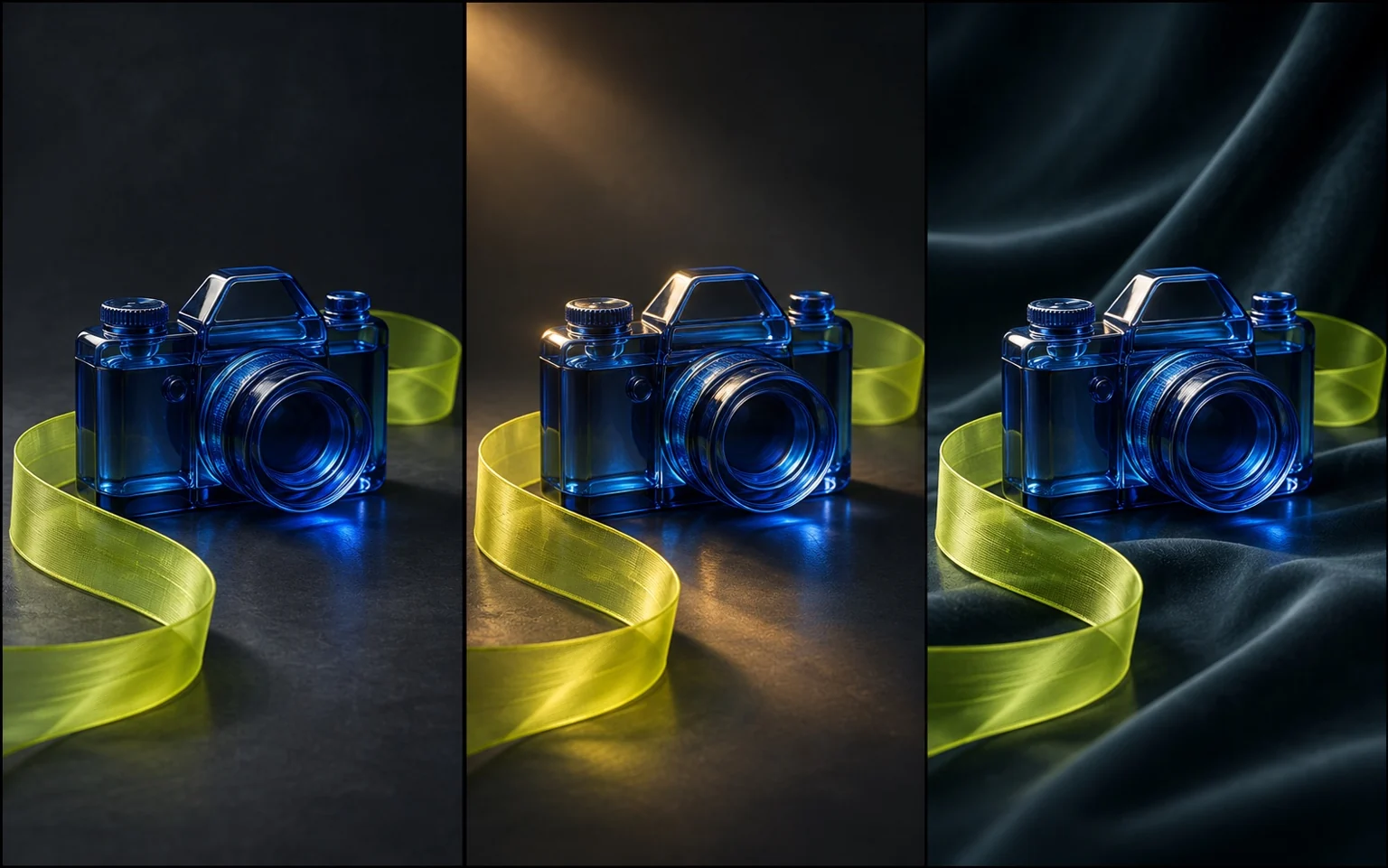
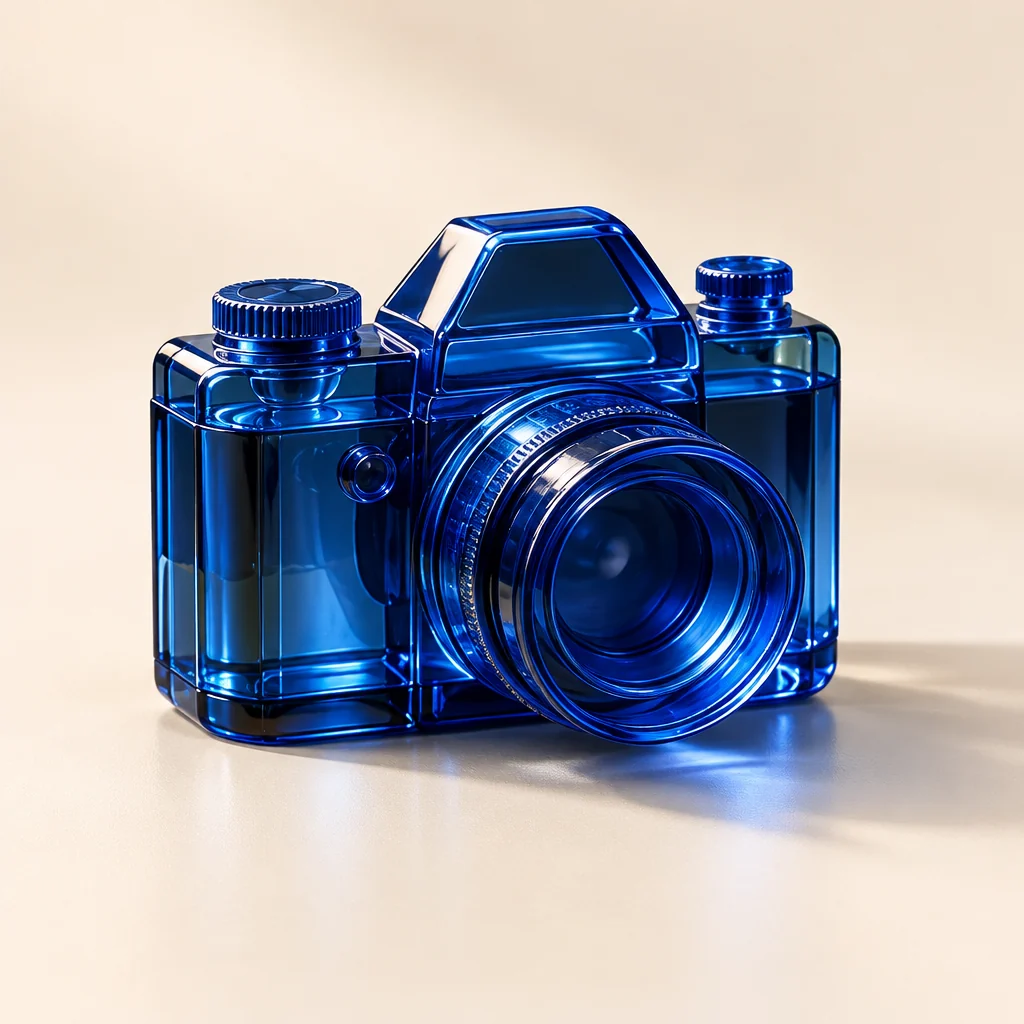
标准画质 · 方形 PNG
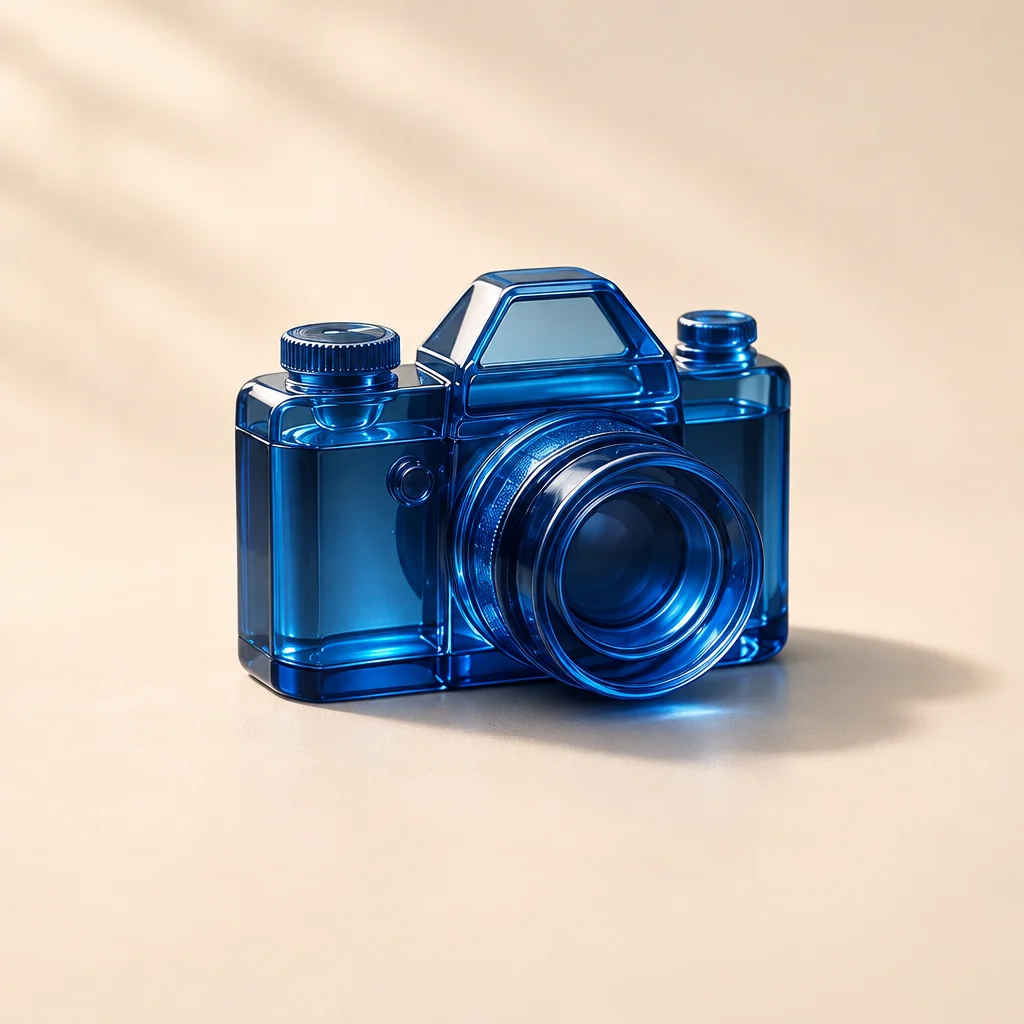
标准画质 · 方形 PNG
Flare · 原始提示词
Create a clean product photograph using the blue camera from the reference image. Place one blue camera on a pale cream studio surface. Soft daylight, subtle realistic shadow, no text. Square composition.
Sunburst · 原始提示词
Use one blue camera from the reference image. Create a minimalist studio product photo on a warm cream surface with soft daylight and a subtle shadow. Keep the camera blue. No text.
对照这些细节
- 两张结果都将参考图归纳为一台相机,移除了丝带,并把暗调场景改为奶油色环境。
- Flare 结果中的相机更接近画面边缘;Sunburst 结果四周留白更多,右侧影子也更长。
- 两张图片的镜头环与机身细节有所不同。产品准确性重要时,应对照自己的原图检查轮廓和按键。
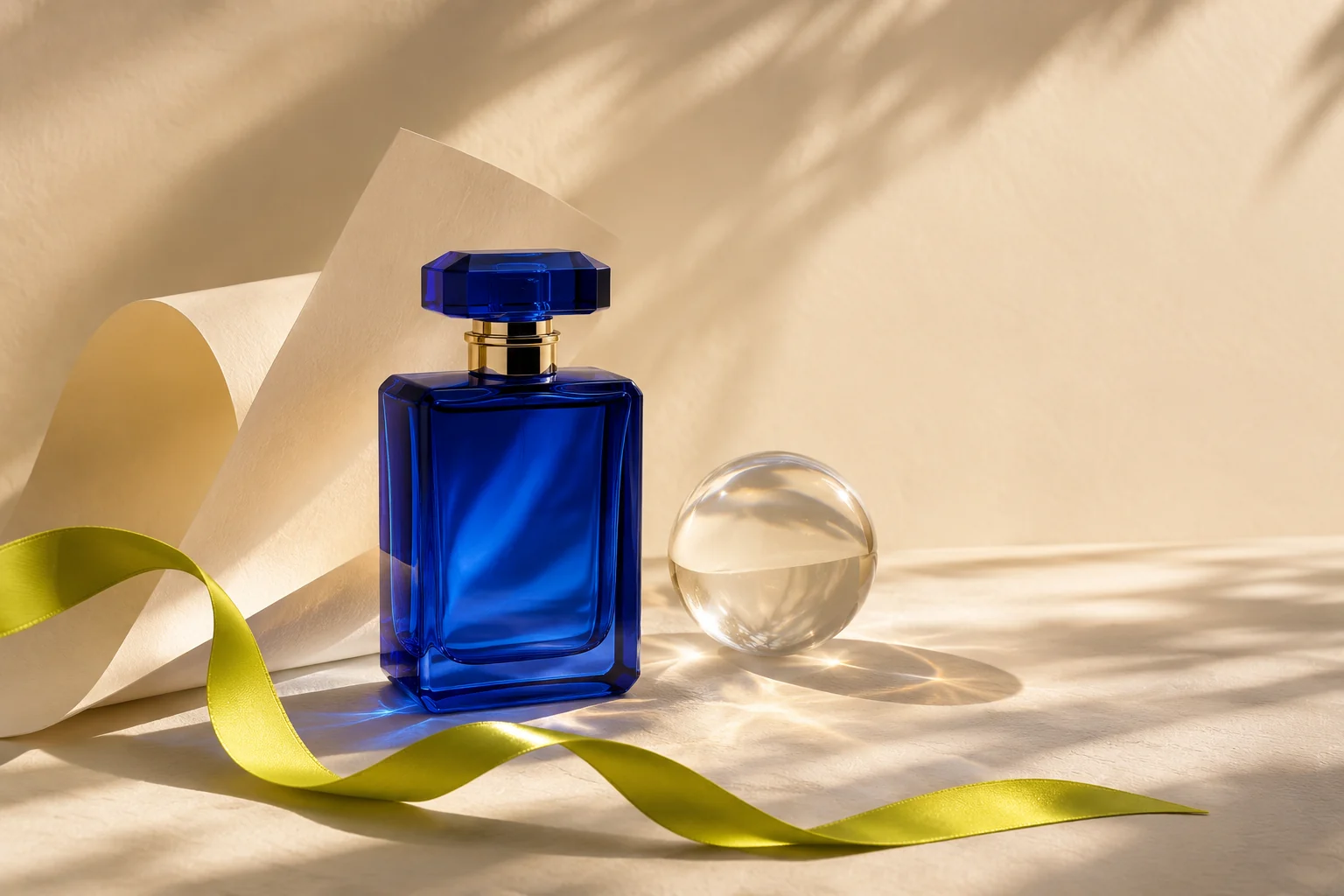
概念插图 · 主体、材质、光线与文案留白
具体创作场景
先确定图片会用在哪里。
实用的提示词不仅描述物体,还交代用途、画幅和几项重要的视觉要求。
产品广告视觉
从产品参考图开始,每次调整一个场景要素,例如暖色石台与侧光。列出必须保留的细节,检查后再继续制作下一张变体。
社交内容与海报底图
竖向内容可选 9:16,横幅可选 16:9。说明标题需要放在哪一侧,让主体避开文字区,最终字体排版可在设计工具中完成。
视频的起始画面
让主体清楚可辨,边缘周围留出空间。下载图片后,将其上传为短片起始图,再设置独立的动作提示词并查看视频积分报价。
选择创作路径
Flare 还是 Sunburst?
从需要完成的任务出发。ReelBoop 中两者均采用标准画质,每次生成一张 PNG,消耗 5 积分。
FLARE
探索画面方向
确定构图、背景或氛围时,可从 OpenAI 定位于迭代的 Flare 开始。一次改变一条要求,更容易判断它对结果的影响。
SUNBURST
关注精细细节
复杂构图或细致参考图编辑可考虑 Sunburst。放大对照输入图,检查小形状、表面材质和提出的修改。
开始下一张图片
用三步写清创作要求。
- 01
确定画幅
选择 Flare 或 Sunburst,再选 1:1、16:9 或 9:16。编辑时可添加一张 5 MB 以内的 JPG、PNG 或 WebP。
- 02
说清修改目标
用最多 600 字符描述主体、场景、光线与构图。提供参考图时,指出需要保留的细节,以及最重要的一项改变。
- 03
生成、检查与继续
确认 5 积分报价后生成。在“我的作品”查看进度并下载 PNG。继续编辑时,将下载的结果作为新的参考图上传。
FAQ
关于 GPT Image 2.6
GPT Image 2.6 是什么?
它是 OpenAI 的图片生成与编辑模型系列。在 ReelBoop,可选 Flare 或 Sunburst,从文字生成图片或修改一张参考图。
Flare 和 Sunburst 有什么区别?
OpenAI 将 Flare 定位于快速迭代,将 Sunburst 定位于更多细节与多轮编辑一致性。本站两者均为标准画质,每张 5 积分。
可以编辑自己的照片吗?
可以。添加一张 5 MB 以内的 JPG、PNG 或 WebP,描述要改变和保留的内容。还可下载完成的结果,再上传继续编辑。
会得到什么文件,有哪些画幅?
每次返回一张标准画质 PNG,生成前可选择 1:1 方形、16:9 横向或 9:16 纵向画幅。
在 ReelBoop 使用 GPT Image 2.6 免费吗?
每次生成消耗 5 积分。提交前,创作区会显示所选模型与积分报价。
这里可以导出 GIF 吗?
本页每次生成并导出一张 PNG。
在哪里查看生成结果?
“我的作品”显示提交的任务和已完成图片。登录当前账号后可查看与下载。
可以把结果做成视频吗?
可以。下载 PNG 后上传到照片转视频工具,并描述动作。视频模型有独立的参数和积分报价。
模型资料OpenAI Images 2.6 announcementFlare documentationSunburst documentationOpenAI image API guide