
QUÉ HA CAMBIADO
Más control para dar forma a la imagen.
GPT Image 2.6 combina la creación de imágenes con la edición mediante instrucciones. OpenAI presenta Flare como la opción para probar variaciones con rapidez y Sunburst para trabajar con más detalle y mantener la coherencia entre ediciones. En ReelBoop, ambos generan con calidad media y cuestan 5 créditos.
Diseña la composición con un objetivo
OpenAI destaca la mejora de composición de Flare. Describe dónde debe estar el sujeto y qué zonas deben quedar libres. Es un buen punto de partida para una imagen de producto, el fondo de un cartel o un encuadre para redes sociales.
Pide un cambio concreto
Sube una imagen y explica qué quieres cambiar y qué detalles deben conservarse. Una superficie nueva, una luz más suave o un fondo más sencillo te permiten evaluar una modificación concreta frente al original.
Elige cuándo dar prioridad al detalle
Considera Sunburst cuando importen la textura de los materiales, los objetos pequeños o una escena muy cuidada. Revisa el resultado a tamaño completo antes de usarlo: la elección del modelo es solo el primer paso de la dirección visual.
REFERENCIA → RESULTADOS
Una cámara azul en un nuevo estudio.
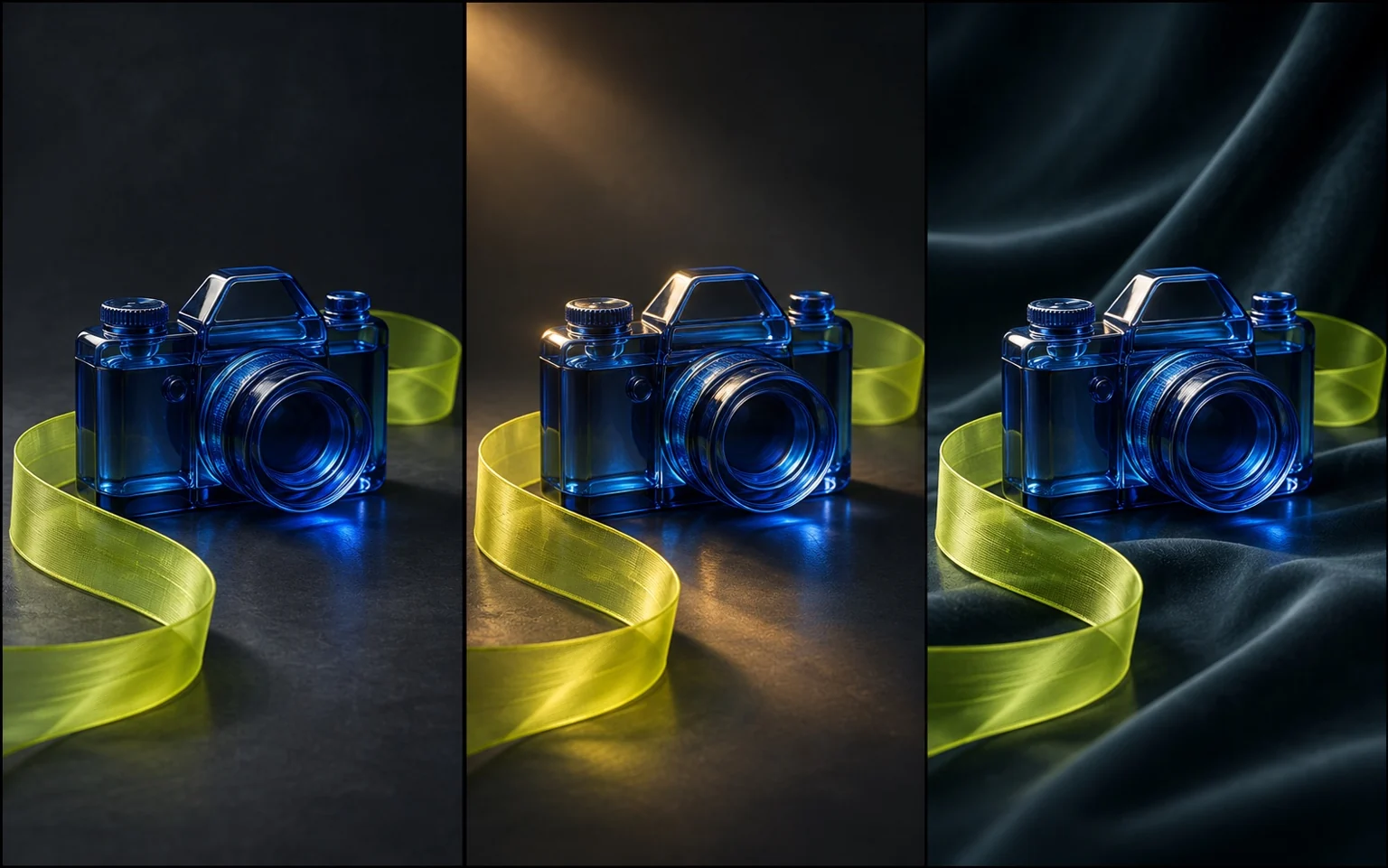
Estos ejemplos se generaron con la misma referencia de tres paneles y dos prompts diferentes. Ambos piden una sola cámara azul sobre una superficie de color crema. Abre cada prompt para ver la instrucción exacta que produjo su imagen.
EDICIÓN DE IMAGEN DE PRODUCTO
De una referencia oscura a una composición despejada
La referencia muestra una cámara translúcida, una cinta verde lima y una iluminación oscura. El objetivo es conservar la cámara azul y simplificar la escena para una fotografía de producto cuadrada.
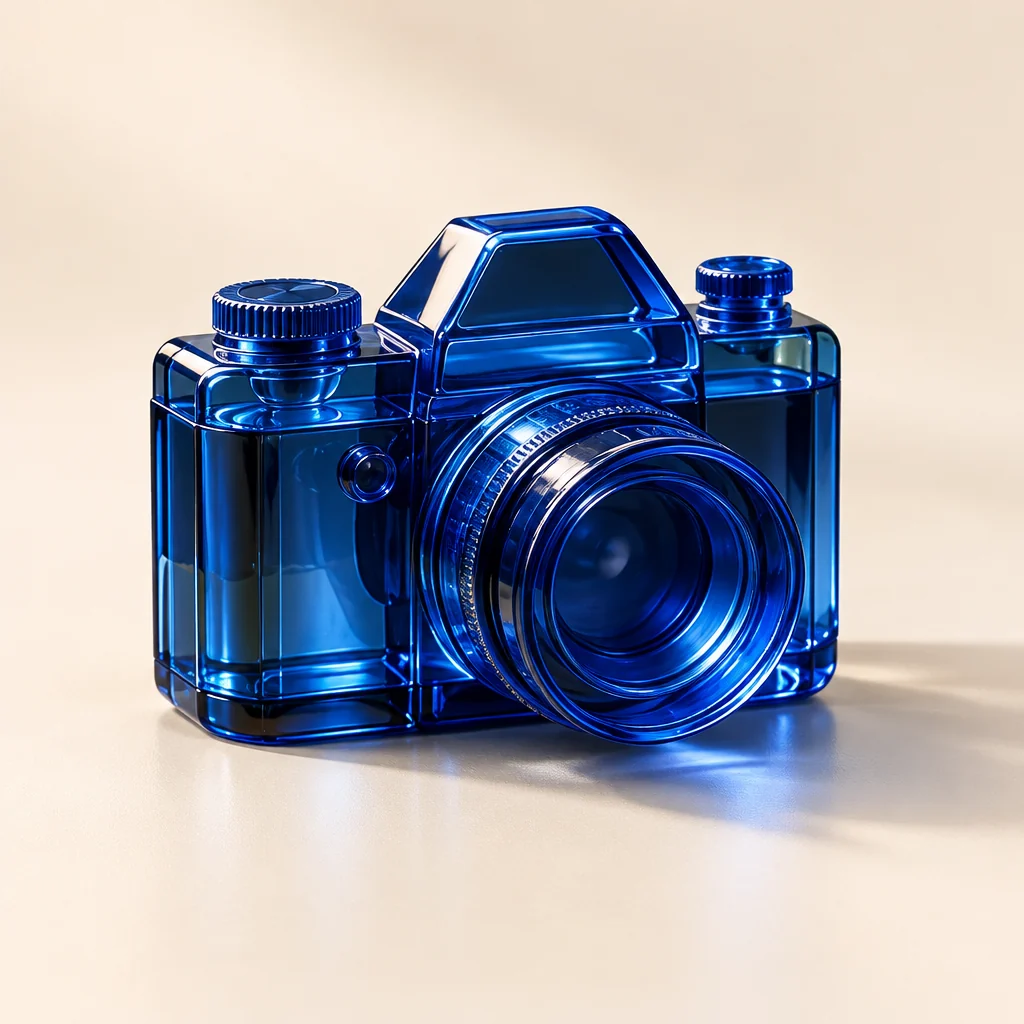
Calidad media · PNG cuadrado
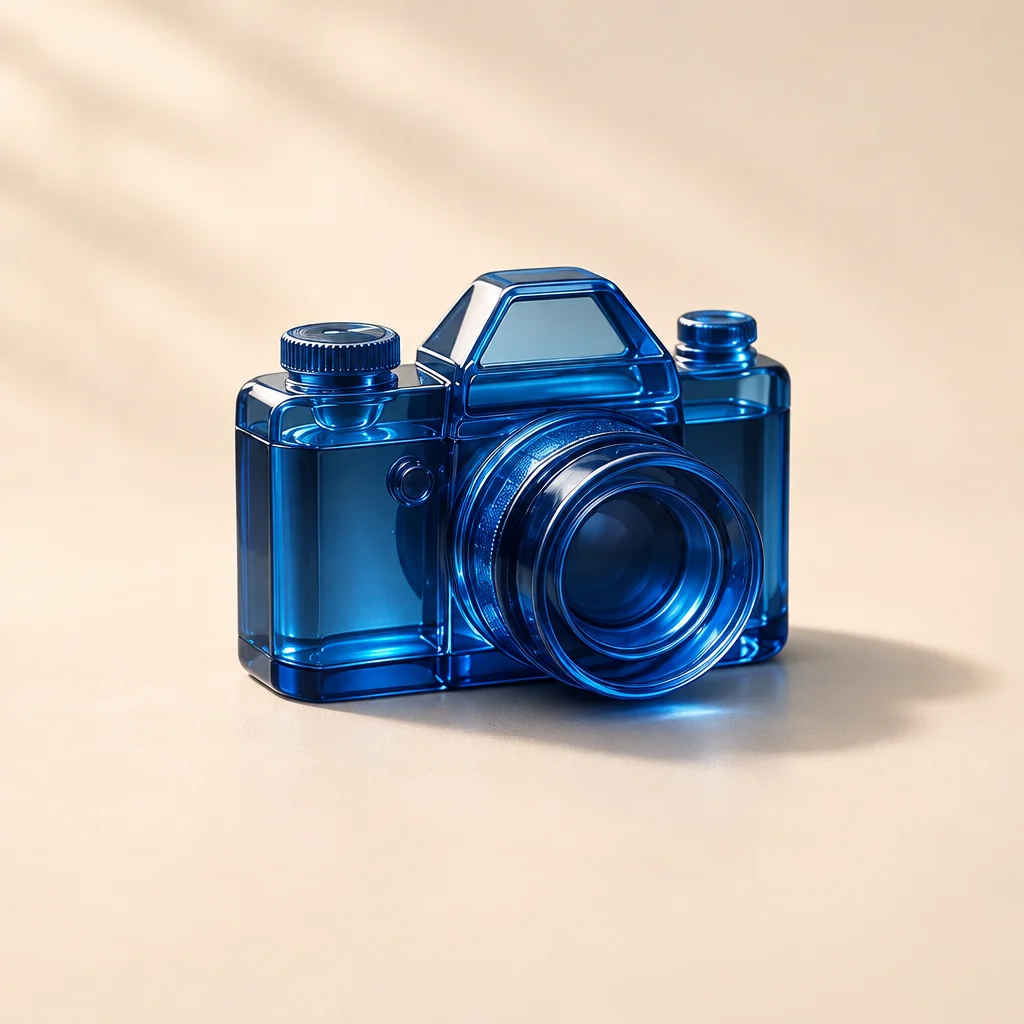
Calidad media · PNG cuadrado
Flare · Prompt exacto
Create a clean product photograph using the blue camera from the reference image. Place one blue camera on a pale cream studio surface. Soft daylight, subtle realistic shadow, no text. Square composition.
Sunburst · Prompt exacto
Use one blue camera from the reference image. Create a minimalist studio product photo on a warm cream surface with soft daylight and a subtle shadow. Keep the camera blue. No text.
En qué fijarte
- Ambos resultados reducen la referencia a una sola cámara, eliminan la cinta y sustituyen la escena oscura por un entorno de color crema.
- La cámara de Flare ocupa más espacio en el encuadre. La composición de Sunburst deja más espacio libre y proyecta una sombra más larga hacia la derecha.
- Los anillos del objetivo y los detalles del cuerpo cambian entre las imágenes. Si necesitas precisión, compara la silueta y los controles con la referencia de tu producto.
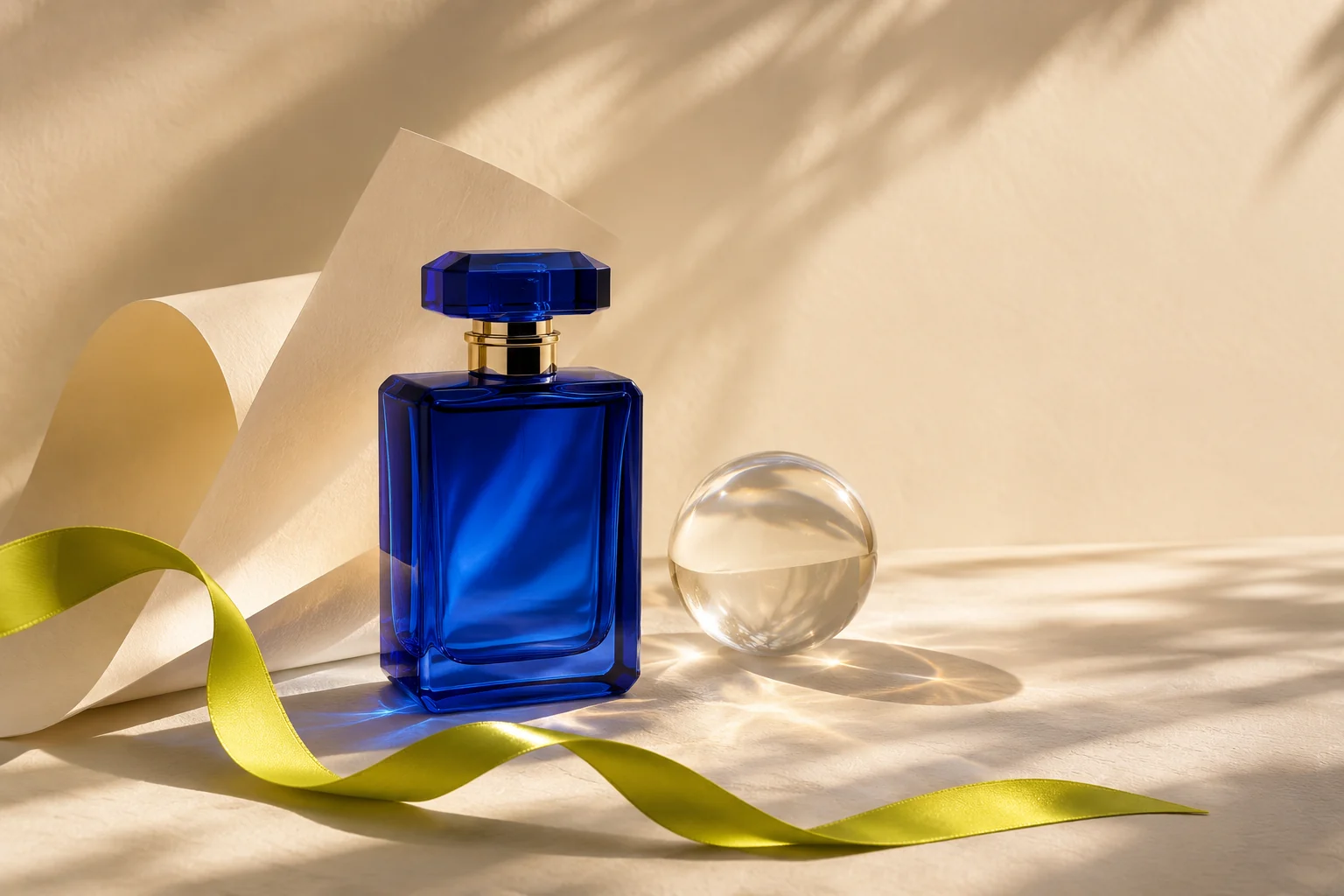
Ilustración conceptual · Sujeto, material, luz y espacio para texto
LLEVA LA IDEA A LA PRÁCTICA
Piensa la imagen para el lugar donde la usarás.
Un buen prompt va más allá de nombrar el objeto. Indica para qué usarás la imagen, el encuadre y unas pocas prioridades visuales.
Define una campaña de producto
Empieza con una imagen del producto y pide un cambio de entorno, como piedra cálida e iluminación lateral. Anota los pocos detalles que deben conservarse y compruébalos antes de crear la siguiente variación.
Crea fondos para redes y carteles
Elige 9:16 para una publicación vertical o 16:9 para un banner horizontal. Indica una zona libre para el titular y sitúa al sujeto principal fuera de ella. Añade la tipografía final en tu herramienta de diseño.
Prepara una imagen para animarla
Haz que el sujeto se vea con claridad y deja espacio alrededor de sus bordes. Descarga la imagen y úsala como foto inicial de un vídeo corto. La descripción del movimiento y el coste en créditos se indican en esa nueva tarea.
ELIGE CÓMO CREAR
¿Flare o Sunburst?
Empieza por el trabajo que necesitas hacer. En ReelBoop, ambas opciones generan un PNG de calidad media por 5 créditos.
FLARE
Explora la dirección visual
Prueba la opción que OpenAI orienta a la iteración mientras decides la composición, el fondo o la atmósfera. Cambia una instrucción cada vez para poder valorar su efecto.
SUNBURST
Dedica más atención a los detalles
Considera la opción orientada al detalle para una composición con muchos elementos o una edición precisa de una referencia. Compara las formas pequeñas, las superficies y los cambios solicitados con la imagen original a tamaño completo.
OTRO ENFOQUE
Crea una serie visual con un personaje
Nano Banana 2.1 ofrece otro proceso de creación con imágenes de referencia para probar escenas sencillas que puedas repetir.
CREA TU PRÓXIMA IMAGEN
Una descripción clara en tres pasos.
- 01
Elige el encuadre
Selecciona Flare o Sunburst y el formato 1:1, 16:9 o 9:16. Si quieres editar, añade una imagen JPG, PNG o WebP de hasta 5 MB.
- 02
Describe el cambio
Tienes hasta 600 caracteres para describir el sujeto, el entorno, la luz y la composición. Si usas una referencia, indica qué debe conservarse y cuál es el cambio más importante.
- 03
Genera, revisa y continúa
Comprueba el coste de 5 créditos y genera la imagen. En Mis creaciones podrás seguir el progreso y descargar el PNG. Para editarlo de nuevo, sube el resultado descargado como una nueva referencia.
FAQ
Preguntas sobre GPT Image 2.6
¿Qué es GPT Image 2.6?
Es la familia de modelos de OpenAI para generar y editar imágenes. En ReelBoop puedes elegir Flare o Sunburst para crear a partir de texto o editar una imagen de referencia.
¿En qué se diferencian Flare y Sunburst?
OpenAI presenta Flare como la opción para probar variaciones con rapidez y Sunburst para obtener más detalle y coherencia entre ediciones. ReelBoop ofrece ambos con calidad media por 5 créditos por imagen.
¿Puedo editar mi propia foto?
Sí. Añade una imagen JPG, PNG o WebP de hasta 5 MB y describe qué quieres cambiar y conservar. Puedes descargar el resultado y volver a subirlo para seguir editando.
¿Qué formatos de archivo y encuadre puedo elegir?
Cada solicitud genera un PNG de calidad media. Antes de generar, elige un encuadre cuadrado 1:1, horizontal 16:9 o vertical 9:16.
¿GPT Image 2.6 es gratis en ReelBoop?
Cada generación cuesta 5 créditos de ReelBoop. Verás el modelo seleccionado y el coste en el generador antes de enviar la solicitud.
¿Puedo exportar un GIF aquí?
Este generador exporta un PNG por solicitud.
¿Dónde encuentro el resultado?
En Mis creaciones puedes ver la tarea enviada y la imagen terminada. Inicia sesión con tu cuenta para verla y descargarla.
¿Puedo convertir el resultado en vídeo?
Sí. Descarga el PNG, súbelo a la herramienta De foto a vídeo y describe el movimiento. El modelo de vídeo que elijas tendrá sus propios ajustes y coste en créditos.
Fuentes sobre el modeloAnuncio de Images 2.6 de OpenAIDocumentación de FlareDocumentación de SunburstGuía de la API de imágenes de OpenAI