
DE LA FOTO AL PLANO
Decide qué se mueve en la escena
Tu foto define el encuadre, el sujeto y la luz. Dile a Kling 3.0 Pro qué debe moverse durante los cinco segundos del vídeo.
Prepara la foto de partida
Elige una imagen en la que el sujeto se vea con claridad. Deja espacio a su alrededor para que siga dentro del encuadre durante el movimiento.
Mueve la cámara
Pide que la cámara se acerque despacio para destacar un producto o que se desplace hacia un lado para mostrar la profundidad de una escena.
Anima un detalle
Prueba con un giro leve de la cabeza, el reflejo de la luz sobre una superficie o un tejido que se mueva con la brisa.
IMAGEN DE PARTIDA → VÍDEO
Mira cómo cambia el encuadre al acercarse la cámara
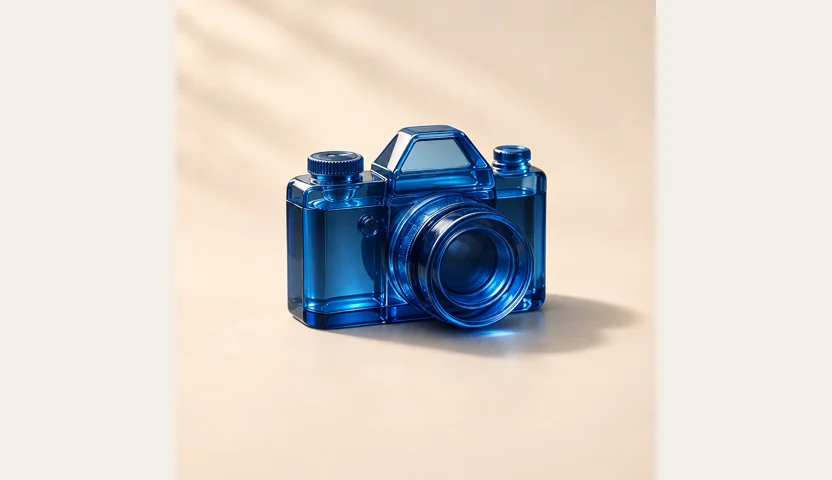
Compara la foto con el vídeo. Fíjate en el tamaño de la cámara azul y en los detalles del objetivo a medida que se acerca el punto de vista.
PLANO DE PRODUCTO · 5 SEGUNDOS
Un acercamiento lento a una cámara azul
La foto de partida muestra la cámara entera sobre una superficie color crema, con espacio a ambos lados. Reproduce el vídeo para ver cómo cambia el plano.
5 segundos · Sin sonido
Instrucción original en inglés
A very slow camera push toward the blue camera. Keep its shape stable. Soft studio light, no cuts.
En qué fijarte
- La cámara azul ocupa cada vez más espacio en el encuadre y el plano sigue sin cortes.
- El cuerpo azul, el objetivo redondo y el fondo crema se mantienen reconocibles.
- Los anillos del objetivo, los botones y los bordes cambian ligeramente. Compáralos con la foto de partida antes de usar el vídeo.
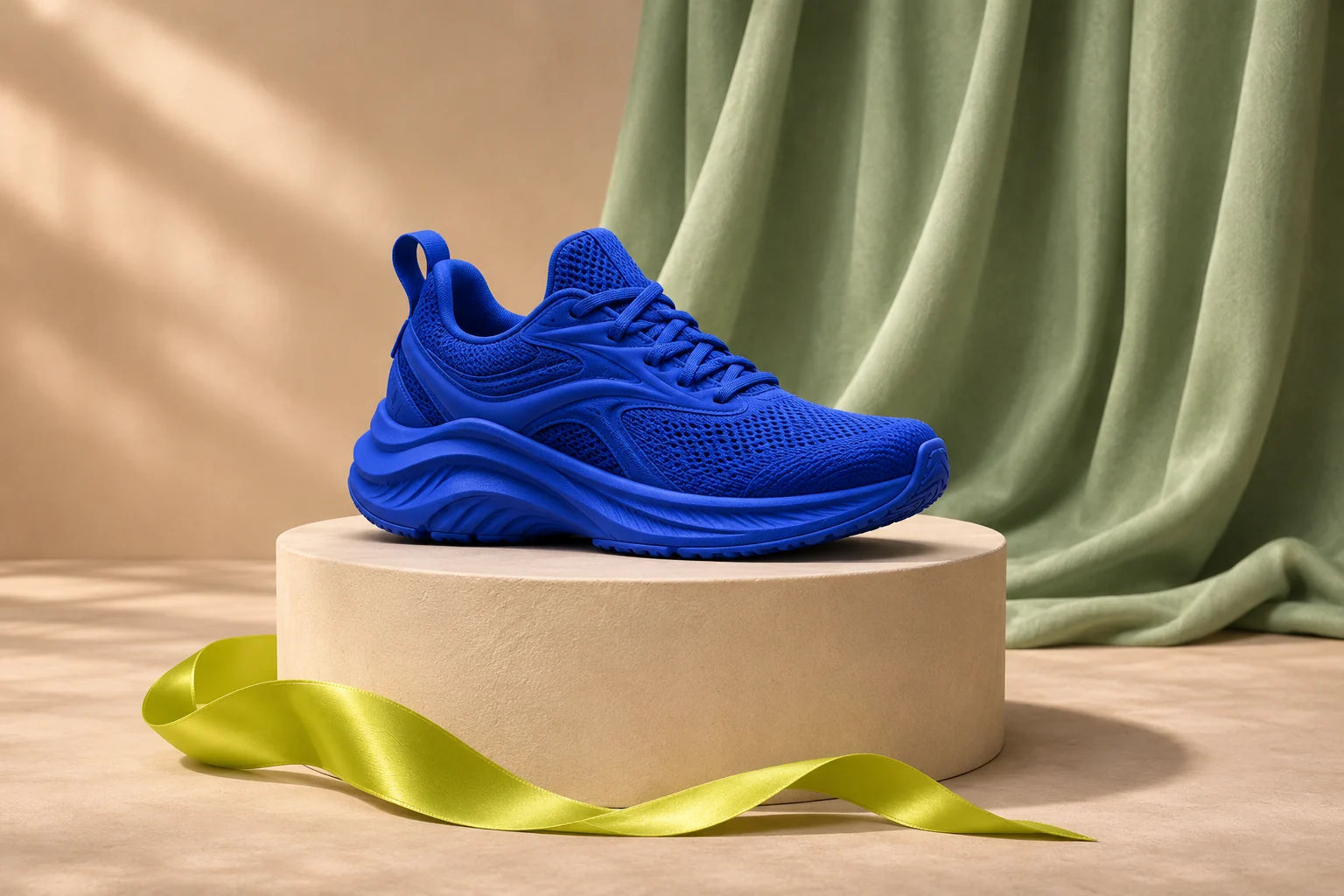
Deja margen alrededor del producto para que entre entero al acercarte.
IDEAS PARA TU FOTO
Un movimiento para cada tipo de plano
Piensa en lo primero que quieres que vea quien mire el vídeo y elige un movimiento que guíe su atención.
Muestra un producto de cerca
Deja espacio por arriba y a los lados. Pide un acercamiento lento con el producto quieto y revisa la etiqueta, los bordes y la textura al final.
Anima un retrato
Parte de una foto con el rostro bien iluminado y una postura natural. Prueba un pequeño giro de cabeza con la cámara fija.
Da vida al fondo
En un paisaje o un interior, prueba con hojas que se agiten o una cortina que se mueva con el aire. Una cámara fija ayuda a que ese detalle destaque.
ELIGE CÓMO EMPEZAR
¿Tienes una foto, una idea o un vídeo?
Elige una herramienta según el material que tengas y lo que quieras hacer con él.
TENGO UNA FOTO
Anima la imagen con Kling 3.0 Pro
Crea un vídeo de cinco segundos sin sonido. Selecciona el formato horizontal o vertical y describe el movimiento que quieres ver.
NECESITO UNA IMAGEN
Crea el primer fotograma
Prepara el sujeto y el fondo con un generador de imágenes. Descarga el resultado y súbelo aquí para animarlo.
TENGO UN VÍDEO
Prepara la edición de tu vídeo
Si quieres cambiar una escena que ya está grabada, la guía de Aleph 2.0 explica cómo preparar la edición a partir del vídeo original.
CÓMO CONVERTIR UNA FOTO EN VÍDEO
Crea tu primer vídeo con Kling 3.0
- 01
Sube la foto y elige el encuadre
Elige 16:9 para un vídeo horizontal o 9:16 para uno vertical. Comprueba que los detalles que quieres conservar queden dentro del encuadre.
- 02
Describe el movimiento
Por ejemplo: «La cámara se acerca lentamente al producto mientras este permanece quieto». Comprueba que esté seleccionado Kling 3.0 Pro y que el coste sea de 60 créditos. Pulsa el botón de generar para empezar.
- 03
Revisa y descarga el vídeo
Sigue el estado de la tarea en Mis creaciones. Cuando esté lista, reproduce el vídeo entero, comprueba el encuadre y descarga el resultado.
FAQ
Preguntas sobre Kling 3.0
¿Qué versión de Kling usa ReelBoop?
ReelBoop usa Kling 3.0 Pro para animar una imagen. El nombre del modelo y el coste aparecen antes de generar.
¿Qué tipo de imagen debo subir?
Usa una sola foto en la que el sujeto se vea con claridad. Revisa cómo queda al elegir el formato horizontal o vertical.
¿Cuánto dura el vídeo?
Los vídeos creados con Kling 3.0 Pro en ReelBoop duran cinco segundos.
¿El vídeo tiene sonido?
ReelBoop genera estos vídeos sin sonido. Puedes añadir música o una voz después, en tu editor de vídeo.
¿Cuánto cuesta generar un vídeo?
Cada vídeo con Kling 3.0 Pro cuesta 60 créditos de ReelBoop. Verás el coste antes de generar.
¿Qué escribo en la descripción?
Indica qué debe moverse, hacia dónde y a qué ritmo. Por ejemplo: «El viento mueve ligeramente la cortina. La cámara permanece fija».
¿Dónde puedo ver y descargar el resultado?
En Mis creaciones puedes consultar el estado de la tarea, reproducir el vídeo cuando esté listo y descargarlo.
¿Puedo elegir otro modelo?
Sí. Elige otro modelo en el generador para ver sus ajustes y su coste.
Documentación del modeloAPI de Kling 3.0 Pro de imagen a vídeo (en inglés)