
CONOCE NANO BANANA 2.1
Una idea, muchas escenas por explorar.
Nano Banana 2.1 es un modelo de Google basado en Gemini 3.6 Flash que acepta texto e imágenes. En ReelBoop puedes describir una imagen desde cero o añadir una referencia para orientar una edición.
Crea tu imagen de partida
Describe el sujeto y algunos rasgos que lo hagan reconocible: su forma, material y color principal. Esa primera imagen te ayudará a decidir qué quieres mantener en las siguientes escenas.
Edita a partir de una referencia
Sube una imagen e indica qué detalles quieres conservar. Pide un cambio concreto, como un fondo verde salvia o un encuadre más cercano, y compara el resultado con el original.
Desarrolla una serie visual
Usa una imagen como referencia e indica los rasgos que quieres conservar al probar otra escena. Compara cada resultado: los detalles del personaje o producto pueden cambiar. Elige formato cuadrado, horizontal o vertical para generar un PNG a 1K.
TEXTO → IMAGEN → EDICIÓN
Un pequeño robot, un cambio concreto.
El robot color crema y su mochila azul pasan de un fondo gris a uno verde salvia. Compara qué rasgos se mantienen y cuáles cambian.
PERSONAJE Y FONDO
Conserva los rasgos que lo hacen reconocible
La edición busca conservar el cuerpo entero, los ojos oscuros y la mochila azul mientras cambia el fondo.
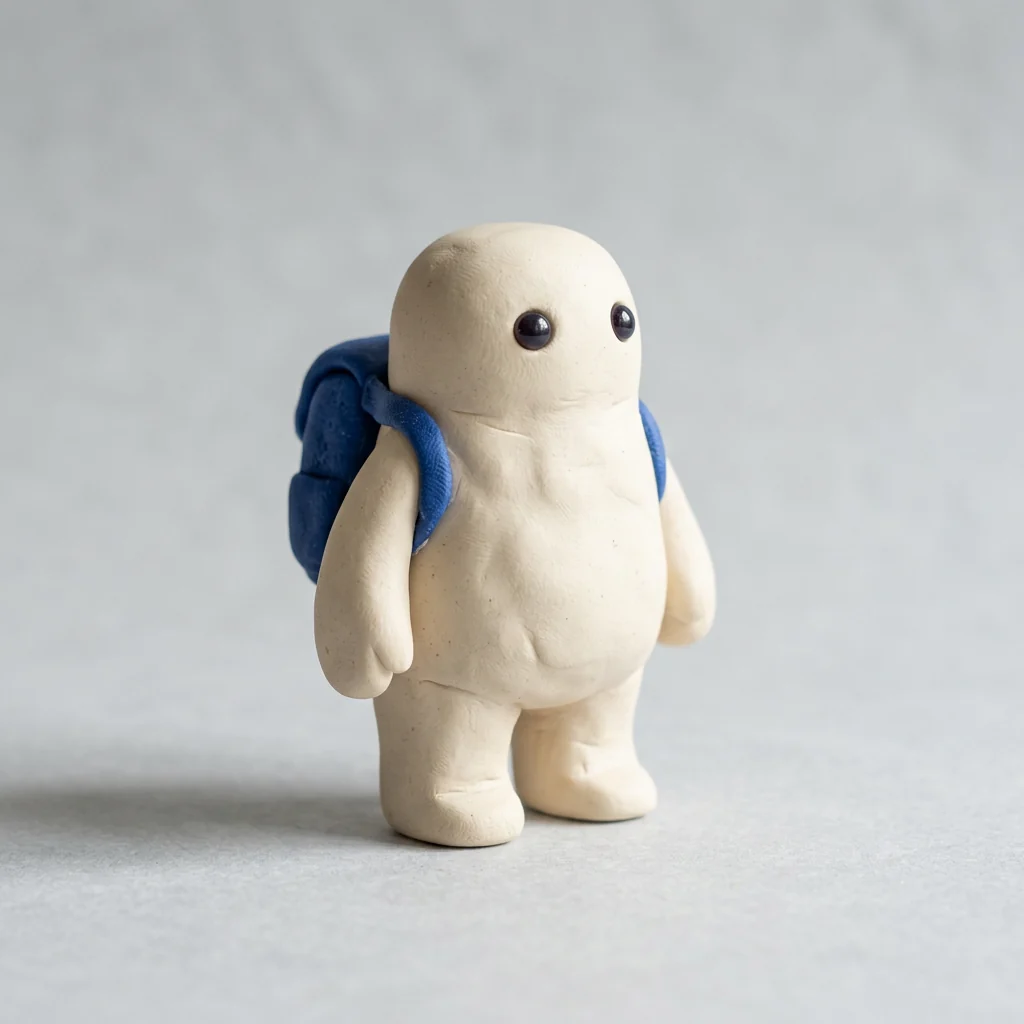
Imagen de partida · fondo gris
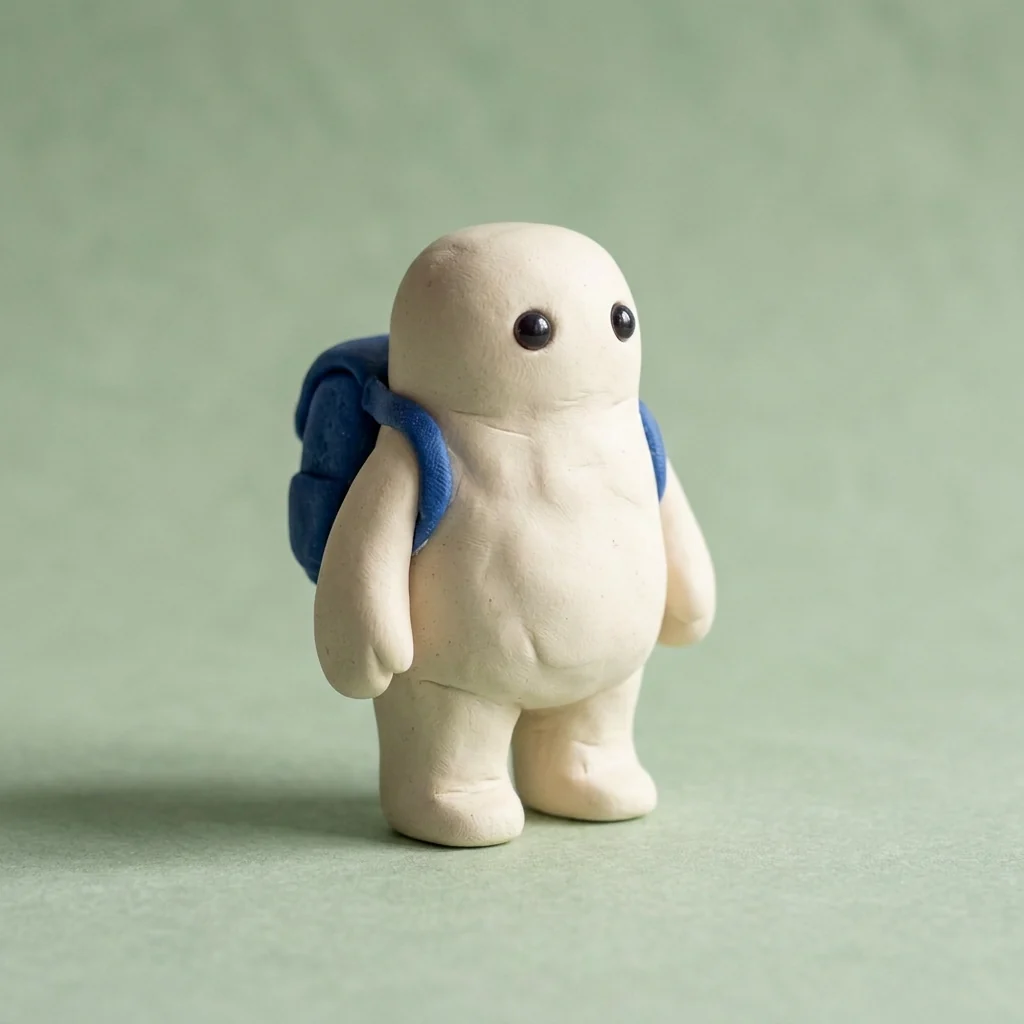
Edición · fondo verde salvia
Primera imagen · prompt original en inglés
A small cream clay robot with two round dark eyes and a cobalt blue backpack, standing on a pale gray studio surface. Soft daylight, full body, no text.
Edición · prompt original en inglés
Keep the cream robot and blue backpack. Change only the background to soft sage green. Full body, soft light, no text.
Qué se aprecia en la edición
- Comprueba el cuerpo color crema, los ojos oscuros y la mochila: en este ejemplo siguen siendo reconocibles.
- Revisa el suelo además del fondo: ambos cambian a verde salvia en el resultado.
- Amplía las imágenes y compara el contorno, los pliegues de arcilla y las correas de la mochila antes de elegir una referencia para la siguiente escena.
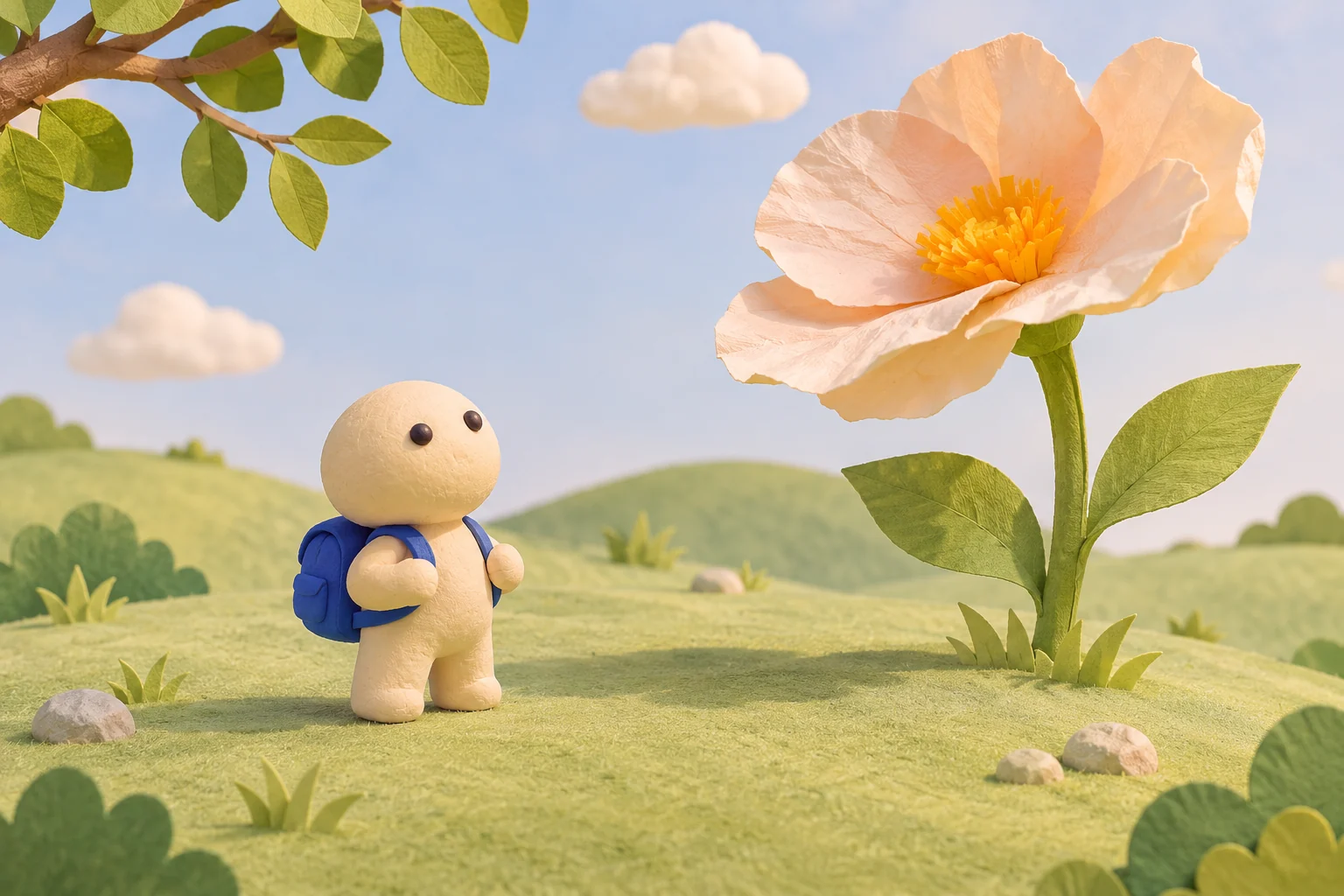
Ilustración conceptual · planifica un nuevo entorno para tu personaje
IDEAS PARA EMPEZAR
Lleva tu imagen a una nueva escena.
Un personaje o producto reconocible puede ser el punto de partida de una historia, una campaña o una serie de imágenes. Elige un cambio que aporte algo a la siguiente escena.
Una historia para tu personaje
Describe siempre los mismos rasgos de la cara, la silueta y los accesorios. Después sitúa al personaje en un jardín, un escritorio o un escaparate y dale una acción sencilla.
Prueba fondos para un producto
Usa una foto del producto como referencia y cambia el color del fondo o de la superficie. Compara la forma, la etiqueta y el material con la foto original antes de elegir.
Prepara una imagen para vídeo
Deja espacio alrededor del sujeto y procura que se vea completo. Descarga la imagen, elige un modelo de vídeo y describe un movimiento sencillo. Cada generación tiene su propio coste en créditos.
ELIGE CÓMO EMPEZAR
Desde cero o con una referencia.
Una instrucción centrada en el sujeto y el cambio que buscas facilita comparar el resultado con tu idea.
A PARTIR DE TEXTO
Aún estás definiendo el sujeto
Describe qué quieres crear, su material, el entorno y la luz. Genera una primera imagen y decide qué rasgos quieres mantener en adelante.
CON UNA REFERENCIA
Ya tienes una imagen de partida
Añade una imagen, indica qué detalles importan y pide un cambio concreto. Revisa el resultado antes de decidir el siguiente paso.
OTRO MODELO DE IMAGEN
Explora otra forma de editar
GPT Image 2.6 ofrece Flare y Sunburst para generar imágenes y editar una referencia.
CREA TU PRIMERA VARIACIÓN
Crea, compara y sigue explorando.
- 01
Describe o sube una imagen
Escribe una descripción de hasta 600 caracteres. Para editar, añade una sola imagen de referencia en JPG, PNG o WebP de hasta 5 MB e indica los rasgos que quieres conservar.
- 02
Elige el encuadre
Selecciona 1:1, 16:9 o 9:16. Si quieres reutilizar el sujeto, procura que se vea completo. Comprueba el coste de 5 créditos y genera la imagen.
- 03
Revisa y descarga el PNG
En Mis creaciones puedes seguir la tarea y descargar la imagen 1K. Para otra edición, sube el resultado guardado como nueva referencia y describe el siguiente cambio.
FAQ
Preguntas sobre Nano Banana 2.1
¿Qué es Nano Banana 2.1?
Es un modelo de Google para generar y editar imágenes, basado en Gemini 3.6 Flash. En ReelBoop puedes crear una imagen con texto o editar una referencia.
¿Puedo editar una foto?
Sí. Añade una imagen de referencia en JPG, PNG o WebP de hasta 5 MB y describe qué quieres cambiar y qué detalles quieres conservar.
¿Qué archivo recibiré?
Cada solicitud genera un PNG a 1K. Puedes elegir un encuadre cuadrado 1:1, horizontal 16:9 o vertical 9:16.
¿Cuánto cuesta generar una imagen?
Cada imagen cuesta 5 créditos de ReelBoop. El modelo seleccionado y el coste aparecen antes de generar.
¿Cuánto puede ocupar mi descripción?
Hasta 600 caracteres. Empieza por el sujeto, el cambio que buscas y algunos detalles visuales importantes.
¿Cómo puedo mantener la coherencia de un personaje?
Usa una referencia clara y repite los rasgos importantes. Compara la cara, la silueta, la ropa y los accesorios antes de usar el resultado como nueva referencia.
¿Dónde encuentro mis imágenes?
En Mis creaciones puedes consultar el estado de la tarea y descargar el PNG desde tu cuenta.
¿Puedo animar la imagen?
Sí. Descarga el PNG y súbelo a la herramienta De foto a vídeo. Elige un modelo de vídeo y consulta sus ajustes y coste por separado.
Fuentes sobre el modeloFicha del modelo de Google DeepMindDocumentación de la API de Nano Banana 2.1