
Cómo extraer un fotograma de un vídeo con iMovie o FFmpeg
 ReelBoop
Guarda un fotograma de un vídeo como imagen con iMovie o FFmpeg. Aprende a elegir una toma nítida para una miniatura, un retoque o el siguiente plano.
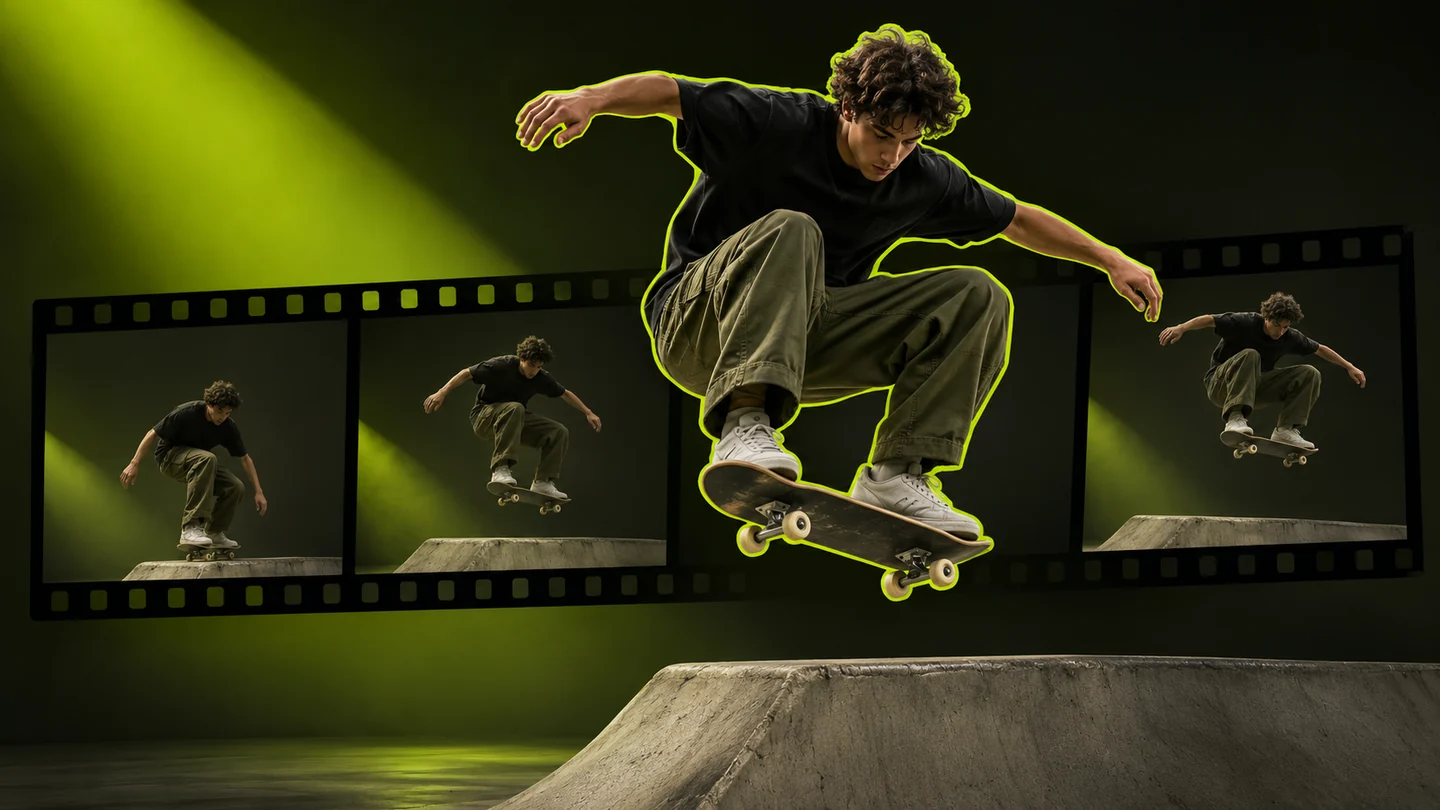
Para extraer un fotograma de un vídeo, sitúate en el momento que quieres guardar y expórtalo como imagen. En Mac puedes guardarlo como JPEG desde iMovie. Si prefieres la terminal, FFmpeg permite guardar un PNG a partir de una marca de tiempo o sacar una imagen por segundo para comparar varios momentos.
Trabaja con el archivo original siempre que puedas. Antes de guardar la imagen definitiva, mira también los fotogramas de justo antes y después. En pocos instantes, un rostro puede quedar más enfocado o una mano puede dejar de tapar el producto.
Qué fotograma elegir según el uso
| Para qué lo quieres | En qué fijarte |
|---|---|
| Miniatura | El elemento principal se distingue incluso al reducir la imagen. |
| Referencia de un personaje | Se ven bien el rostro, el pelo, la ropa y los accesorios. |
| Imagen inicial de otro vídeo | La persona o el objeto está dentro del encuadre y tiene espacio para moverse. |
| Imagen de producto | La forma, los bordes y la etiqueta se distinguen con claridad. |
Cómo guardar un fotograma como imagen en iMovie
- Localiza el clip en el explorador de iMovie o la película en la línea de tiempo del proyecto.
- Desplázate hasta el fotograma que quieres exportar y haz clic en ese punto.
- Selecciona Archivo → Compartir → Imagen.
- Ponle un nombre, elige una carpeta y haz clic en Guardar. iMovie exporta la imagen en formato JPEG. Manual de iMovie de Apple.
Abre el JPEG a tamaño completo y revisa el enfoque y el encuadre. Si recurres a una captura de pantalla, oculta los controles del reproductor y comprueba las dimensiones de la imagen. La captura puede quedar limitada al tamaño al que se muestra el vídeo en pantalla.
Cómo extraer uno o varios fotogramas con FFmpeg
Abre la terminal en la carpeta del vídeo. Con FFmpeg instalado, este comando guarda un fotograma alrededor del segundo cinco en un archivo PNG. Documentación de FFmpeg.
ffmpeg -ss 00:00:05 -i video.mp4 -frames:v 1 -update 1 fotograma-005.png
Sustituye video.mp4 por el nombre de tu archivo. Si contiene espacios, escríbelo entre comillas. Cambia 00:00:05 por el instante que te interesa y abre el PNG para comprobar qué fotograma se ha guardado. Para afinar la selección, prueba con 00:00:04.800 y 00:00:05.200 y usa un nombre de salida distinto en cada intento.
Si todavía estás buscando el momento adecuado, puedes guardar una imagen por segundo y revisar la secuencia de un vistazo.
mkdir -p fotogramas
ffmpeg -i video.mp4 -vf fps=1 fotogramas/fotograma-%04d.png
El segundo comando guarda los PNG numerados en la carpeta fotogramas. Si el vídeo es largo, puedes cambiar fps=1 por fps=1/5 para guardar una imagen cada cinco segundos. Usa una carpeta nueva para cada vídeo si quieres conservar las secuencias por separado.
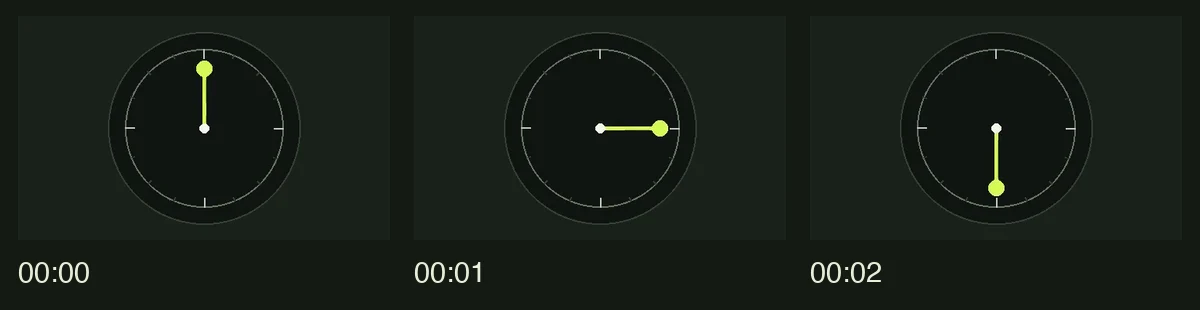
Una imagen por segundo permite comparar distintas posiciones de la aguja antes de guardar la que te interesa.
Cómo comprobar la nitidez y el encuadre
Amplía la imagen y mira los ojos, los dedos, las letras y los contornos. Si aparecen borrosos, busca un instante cercano en el que la cámara y el sujeto estén más quietos. Para una miniatura, haz también la prueba inversa y reduce la imagen hasta el tamaño al que se verá publicada.
Si vas a recortar el fotograma para un vídeo vertical, deja visibles las manos, los pies o los detalles que necesitarás en el siguiente plano. Para mantener el aspecto de un personaje a lo largo de varias escenas, guarda una referencia nítida y anota el peinado, la ropa y los accesorios. Puedes reunir vistas adicionales con la guía de fichas de personajes con IA (en inglés).
Cómo usar el fotograma para editar una imagen o crear otro vídeo
Si quieres retocar la imagen, sube el fotograma como referencia y describe qué quieres cambiar y qué elementos quieres conservar. Por ejemplo, «cambia el fondo por una pared lisa y conserva la cara, el pelo y la ropa». Después, compara el resultado con el original y revisa los rasgos, las letras o los detalles del producto. Edición de imágenes con GPT Image 2.6.
Para animar la imagen, súbela a la herramienta para convertir una foto en vídeo y describe un movimiento concreto. Puedes pedir «la persona gira la cabeza hacia la ventana mientras la cámara se acerca despacio». Revisa el nuevo clip antes de extraer otro fotograma, sobre todo si quieres que el personaje, los objetos o el encuadre se mantengan entre planos.
Preguntas frecuentes
¿Extraer un fotograma mejora su calidad? La nitidez del fotograma depende del vídeo original. Si ves desenfoque o artefactos de compresión, compara varios fotogramas cercanos.
¿Por qué cambian los colores al guardar el fotograma? El reproductor y la aplicación con la que abres la imagen pueden interpretar de forma distinta el color o el HDR. Comprueba el PNG o JPEG en la aplicación donde vayas a usarlo.
¿Puedo usar el último fotograma como inicio del siguiente plano? Sí. Súbelo como imagen de partida y describe cómo debe continuar la acción. Comprueba el inicio del nuevo clip junto al final del anterior para detectar saltos de encuadre, iluminación o movimiento.